




进入10月份,关注操作系统的朋友可能知道,微软发布了最新的Windows 11 25H2,不过由于目前并没有全面推送,所以不少小伙伴是没有收到更新通知的。如果你着急尝鲜,是有办法可以直接升级到25H2,无需制作U盘系统盘,直接在现有系统基础上直升,操作非常简单。
第一个方法是最简单的,不过有一个前提条件,那就是当下的系统必须是Windows 11 24H2,并且安装了最新的更新。
事实上Windows 11 25H2的更新已经集成在24H2的9月月度更新,现在只不过没有启用而已,所以必须是24H2系统且安装最新9月份更新。
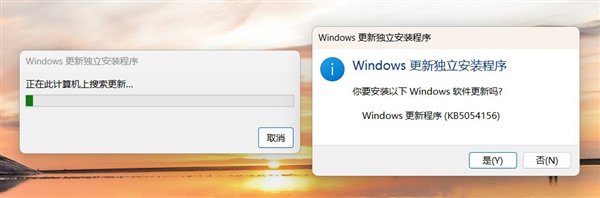
启用25H2的操作,只需要安装KB5054156这个eKB启用包就可以了,而这个eKB启用包的大小仅仅只有167kb,非常小。
下载下来之后双击安装即可,重启后系统就升级为25H2了。
KB5054156(x86)下载链接:点此
第二个方法也很简单,只要硬件支持Windows 11,无论是Windows 10还是Windows 11,都可以通过该方法升级至25H2。
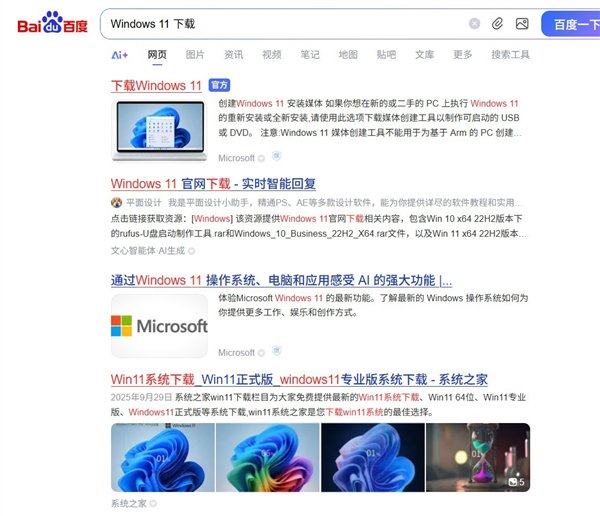
首先,我们需要在搜索引擎搜索“Windows 11下载”,一般情况下前三个结果中标有官方字样的就是了,点击之后就能够进入到下载Windows 11的页面中。这个页面中已经标注了,最新的系统版本就是25H2,所以可以放心使用。
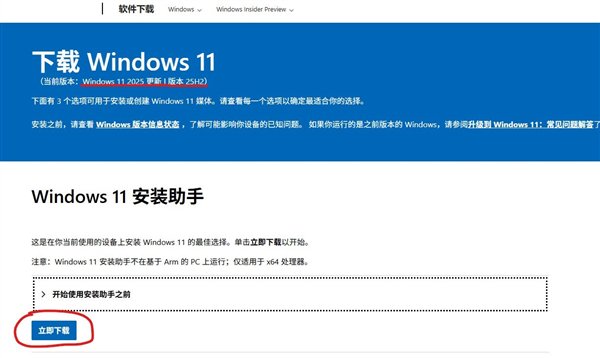
直升的话,我们选择Windows 11安装助手,点击下方的立即下载,会下载一个体积不大的软件,双击打开即可。
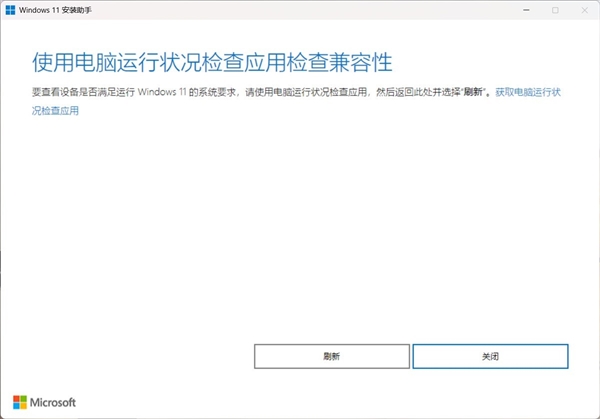
打开之后,软件会自动检测硬件是否符合Windows 11 25H2的硬件要求。
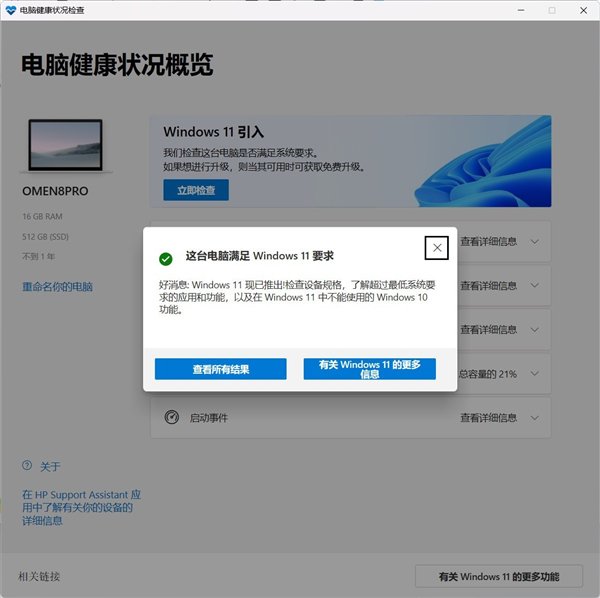
如果没有出现检查结果,需要下载电脑运行状况检查应用,点击Windows 11安装助手上蓝色小字即可下载,安装后点击立即检查,会提示是否符合。
如果不符合的话,会直接提示无法升级。对于Windows 10用户而言,最大的阻碍可能是TPM2.0的支持。
如果没有这个硬件的话,想要体验Windows 11,只能通过U盘安装的方式,借助某些工具忽略才能够顺利安装,操作稍微繁琐一些。
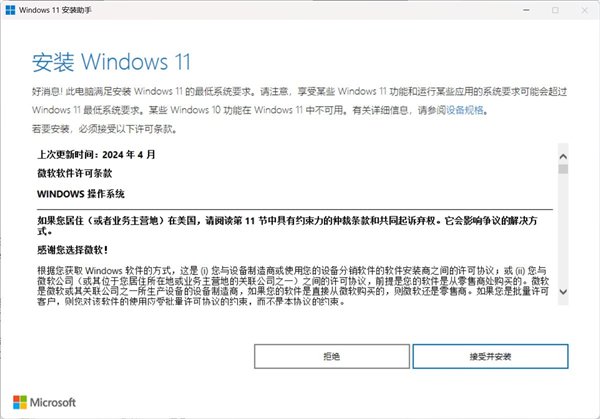
如果你的硬件支持的话,那么软件会弹出许可条款,只需要点击接收并安装后,软件就会自动下载最新的Windows 11操作系统并安装,整个过程的耗时要更长一些,与网络带宽以及本地硬盘的速度有很大关系。
当软件提示成功后,需要重启执行安装过程。整个安装过程就如同重装系统一样,不过操作更加简单一些,大部分时间都是等待。等待安装完成后,Windows 11 25H2就更新完成了。
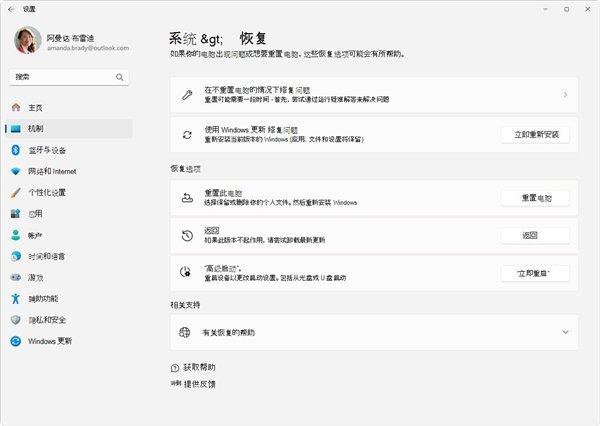
这种方法更新完成之后,是可以回退到原来的系统。只要C盘下的Windows.old文件夹没有删除就可以,不过期限只有10天,超过10天就没法回退了。不想回退的朋友,也可以直接删除Windows.old文件夹,能够节省一下C盘空间。
以上两种方法都非常简单,而且只要电脑正常运转并且有网络,不需要其他硬件也能够直升Windows 11 25H2。两种方法中,个人更推荐第一种,操作简单便捷,感兴趣的朋友可以尝试一下。
不着急的朋友可以再等几天,微软很快就会进行全面推送,预计本月月中就会出现更新提醒。



“掌”握科技鲜闻 (微信搜索techsina或扫描左侧二维码关注)









