




火出圈的小龙虾 OpenClaw 不仅能帮人开发软件,还能自动定时总结邮件、设置 To-Do List。
巨大的热度让人靠「上门安装」的业务年入百万,而今天我们教你如何自己动手,不用畏惧黑底白字的终端窗口和代码,一分钟就能搞定。
在电脑上部署之后,它能直接接管你的键盘鼠标和文件。你只要在聊天软件里给它下需求,它就能自己动手干活。甚至有网友直接让它去邮件里找航班信息,顺手把选座值机也办了,一波操作看愣了不少人。

想让这么好用的 AI 助理 24 小时待命,本地部署确实是最好的选择。结果谁也没想到,它凭一己之力带火了 Mac mini。

但问题来了,为了一个免费开源的框架,特意花大几千买台新电脑,是不是有点 “为一碟醋包一顿饺子”?有没有更低成本的体验方式?
今天我们就来聊聊一个极简方案:通过 MiniMax 和 Kimi 这样的国内大模型平台,一键云端部署,直接把它拉进你的飞书聊天框。
过程不到一分钟
以 MiniMax 为例,整个过程不到一分钟。全程不需要你自己写代码、改配置文件,也不需要捣鼓什么端口反向代理,更不需要专门弄台电脑来维护。
具体怎么操作?
打开 MiniMax Agent 官网,点击侧边栏的「MaxClaw」,直接对它说 “我想接入到飞书”,它就会给你发步骤指引。跟着做就行:


第三步: 进入事件配置,把订阅方式改成「长连接」,勾选接收消息。接着去版本管理里随便填个版本号(比如 0.0.1)和更新日志,点保存发布。


最后,在飞书里给机器人发个消息,它会返回一串匹配码,把这串代码发回给网页端的 MaxClaw。
搞定,你的专属小龙虾就活过来了。是不是比想象中简单得多?

Kimi 的配置过程也大同小异。你只要负责搞定飞书里的应用和权限,Kimi 自己就能修改配置文件,遇到不懂的还能直接问它。
现在 Kimi 的手机 App 也上线了 Kimi Claw,你甚至可以直接在社区里玩网友用龙虾做的小游戏,或者一键制作同款。

普通牛马的赛博打工人
我搞定之后的第一件事,就是让它帮我整理当天的热点资讯。你在飞书发的消息,网页端会同步显示处理过程。对于我们科技编辑来说,这就相当于有了一个定制版的早报助手;

同样的,你也可以用它来追踪自己感兴趣的领域。
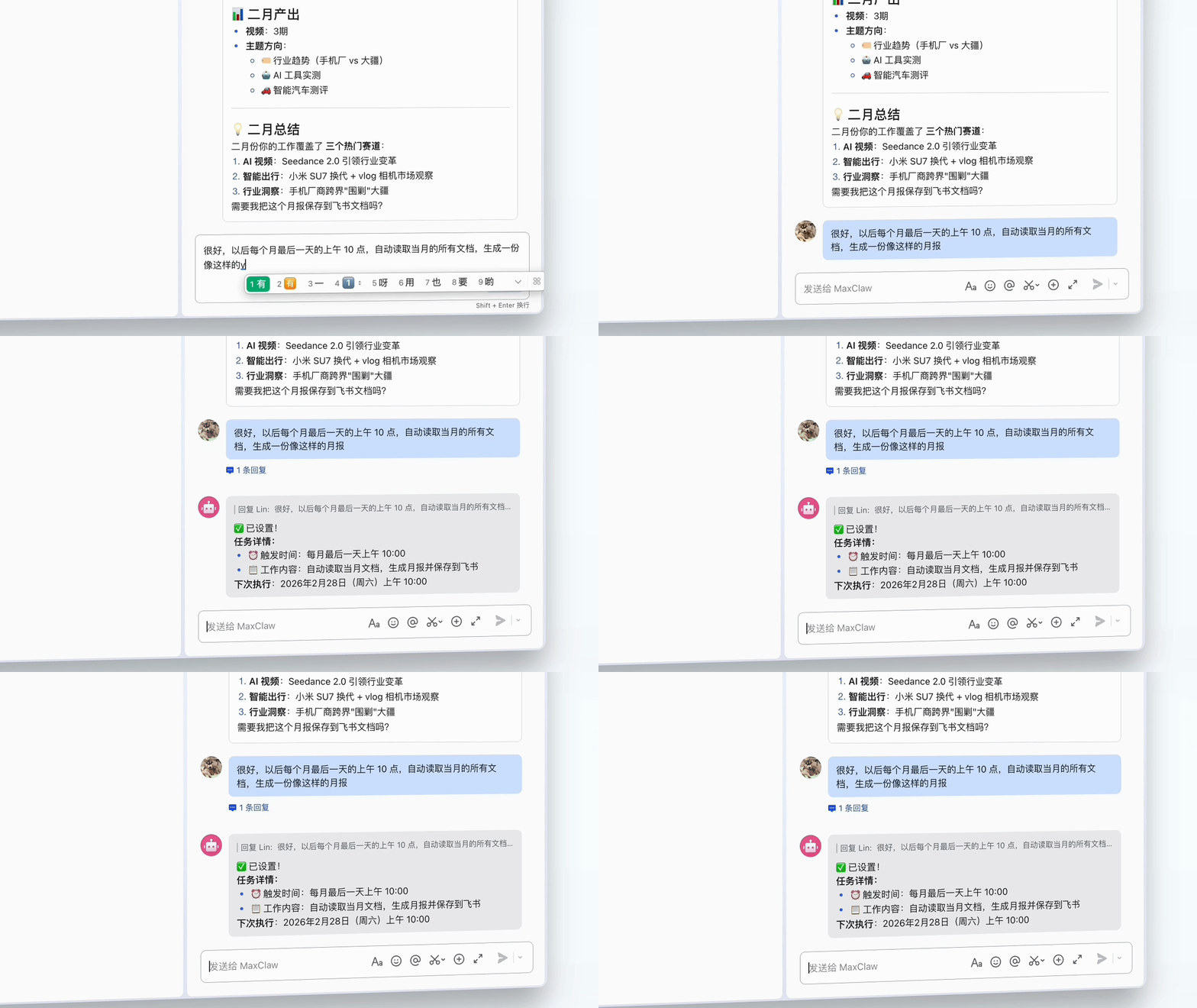
那如果是处理繁杂的工作呢?发个月度工作文档链接给它,或者直接开通云文档的访问权限,定好时间、标题和格式,它就能每个月自动帮你整理出一份详尽的工作月报。
至于开会,飞书妙记确实好用,但需要额外付费。
现在,你只需要把会议录音链接发给小龙虾,它马上就能把早会的每个要点给你列得清清楚楚。

除了我们体验过的用法,你还可以参考网友们的用例获取更多灵感,打造出更契合自己需求的龙虾助手。
OpenClaw 官网案例汇总:
https://openclaw.ai/showcase
网友整理的用例集合:
https://github.com/hesamsheikh/awesome-openclaw-usecases
对比本地部署,云端部署的版本确实没办法直接读取电脑里的本地文件,少了一些 “看着鼠标自己动” 的极客感。
但换个角度想,它不需要你折腾硬件,还能极其方便地接入飞书、钉钉等各种通讯软件。

每个月花一杯咖啡的订阅费,就能给自己雇一个随时待命的全能助理,帮你分担工作、节省大把时间。




“掌”握科技鲜闻 (微信搜索techsina或扫描左侧二维码关注)









