
外媒 Windows Latest 报道,通过 Windows 11,微软正在对 UWP 和 Win32(桌面)应用程序的右键上下文菜单进行现代化改造。作为更新的一部分,微软还在改进上下文的文件操作,并为 Windows 应用程序引入新的机会,包括未封装的 Win32 应用程序。
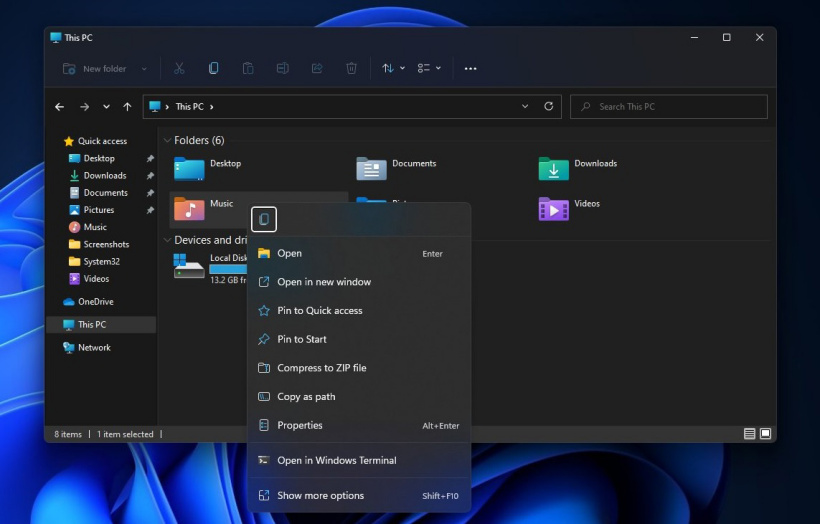
与 Windows 10 的功能更新不同,Windows 11 带来了大量的变化。如果你安装了 Windows 11 预览版,你可能看到,微软已经更新了 Windows 11 各种上下文菜单的设计。新的和现代的上下文菜单仍处于早期阶段,它缺少一些在经典上下文菜单中可用的选项。
对于旧的应用程序,微软在上下文菜单中创建了新的“显示更多选项”部分。如果你点击“显示更多选项”,它将打开与 Windows 10、Windows 8 和 Windows 7 捆绑的原始上下文菜单。当然,原来的上下文菜单现在也支持圆角 UI,但设计上完全没有变化。
除了更好的可用性之外,Windows 11 的新右键菜单还承诺了更好的性能。
自 Windows XP 以来,经典菜单一直在不规范的环境中成长,许多命令依赖于文件资源管理器(Explorer.exe)。微软不允许用户定制上下文菜单,也不允许应用程序向菜单添加新的选项。
这在 Windows 10 和 Windows 旧版本上导致了右键菜单的性能和可靠性问题。
有了新的“显示更多选项”选项,Windows 11 将以不影响系统整体性能的方式加载经典上下文菜单。传统的上下文菜单命令并没有被完全删除,依赖旧 API 的应用程序将继续通过这个新选项工作。

除了性能上的改进,常见的 Windows 命令现在被放在了现代菜单的顶部。正如你在截图中看到的,新的上下文菜单带有常见的命令--剪切、复制、粘贴、删除和重命名。
同样,微软正计划将“打开”和“用。。。 打开”选项分组,以减少杂乱。“刷新”按钮已被恢复,以方便那些需要经常刷新其桌面/文件夹内容的用户。
下面是改进内容:
常见的命令被放置在菜单调用的位置旁边。
“Open”和“Open with”被归为一组。
应用程序用 IExplorerCommand + 应用程序身份扩展菜单。未封装的 Win32 应用程序可以使用稀疏的 Manifests。IExplorerCommand 支持延伸到 Windows 7。
应用程序扩展被分组在 Shell verbs 下面。
云文件提供者的应用程序被放置在 Shell 命令旁边。
具有 1 个以上 verb 的应用程序被分组到一个带有应用程序属性的弹窗。
“显示更多选项”按原样加载 Windows 10 上下文菜单,以访问低使用率的 Shell verb 和仍在进行移植的应用程序。没有命令被完全删除。
Shift-F10 或键盘菜单键也将加载 Windows 10 上下文菜单。
IT之家获悉,此外,微软 Edge 等应用程序的内置共享对话框在 Windows 11 中也得到了改进。

界面 UI 已经更新,用户现在可以在附近的共享区域下轻松发现他们的应用程序或设置。例如,如果你使用邮件应用程序,并且它与多个 Outlook 或 Gmail 账户相连,你现在可以轻松发现联系人中的第一个条目,以便向自己发送电子邮件。
以前,共享对话框是微软和 UWP 应用程序的专属。在 Windows 11 中,微软允许所有平台包括未封装的 Win32 应用程序使用。
除了 UWP 和桌面应用程序,如果微软 Edge PWA 使用 Web Share Target API,也将支持新的分享对话框。



“掌”握科技鲜闻 (微信搜索techsina或扫描左侧二维码关注)